部署运维
插件
dsh-webui-perf
awa-123-cw
DeepSeek Harness WebUI 性能优化开关插件:长代码流式渲染/历史加载/高亮缓存优化,设置面板一键开关(with official-package patches)
deepseek-harnessdshdsh-pluginperformance
PROJECT TOPICS
PROJECT README
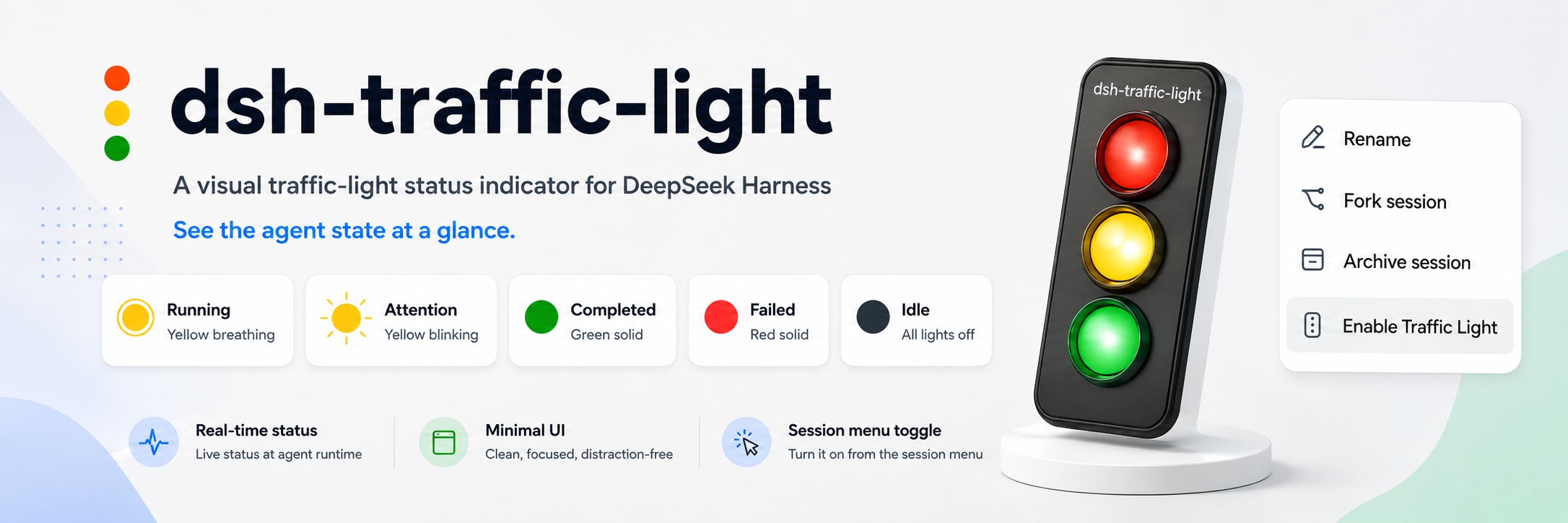
给 DeepSeek Harness 每个 Session 一个桌面红绿灯
中文 · English



不用一直盯着 DSH 页面。每个开启监控的 Session 都会在桌面显示一个独立的悬浮灯,运行、等待、完成和失败一眼可见。
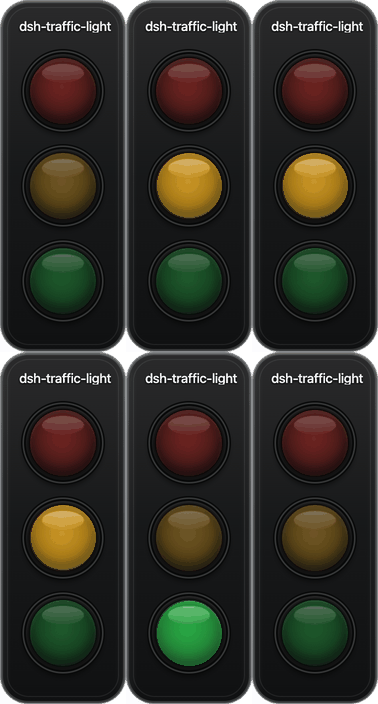
动图依次演示:空闲 → 运行中 → 需要关注 → 已完成 → 失败。黄色慢呼吸表示运行中,黄色快闪表示需要关注。
在终端执行:
dsh plugin --profile web add dsh-traffic-light如果当前 DSH 已经使用 web profile,也可以简写为:
dsh plugin add dsh-traffic-light安装完成后重启 DSH Web:
dsh web首次安装会下载桌面悬浮窗所需的运行组件,请等待安装完成。
关闭单个悬浮灯有两种方式:
关闭一个 Session 不会关闭其他 Session 的悬浮灯。
悬浮窗只有红、黄、绿三种实体灯。黄色通过亮度和闪烁速度区分两种状态:
| 灯光表现 | 页面状态 | 含义 |
|---|---|---|
| 黄灯慢慢呼吸 | Running(运行中) | Session 正在执行任务。 |
| 黄灯快速闪烁 | Attention(需要关注) | 正在等待你的确认、回答,或任务暂时受阻。 |
| 绿灯常亮 | Completed(已完成) | 本轮任务已正常完成。 |
| 红灯常亮 | Failed(失败) | 本轮任务发生错误或异常中断。 |
| 三灯熄灭 | Idle(空闲) | 当前没有正在执行的任务。 |
完成后的绿灯会短暂保留,方便你注意到刚刚完成的任务;开始下一轮任务后会恢复为运行状态。
悬浮灯按 Session 保存开关状态,而不是按工作区保存。也就是说:
确认插件安装到了 web profile,然后完全退出并重新启动 dsh web。如果 DSH 正在运行,安装后只刷新浏览器页面可能不会加载插件菜单。
首次启动可能需要几秒完成桌面运行组件的准备。仍未出现时,关闭当前 DSH Web 后重新执行 dsh web,再从 Session 菜单开启一次。
先等待片刻让 DSH 页面同步;如果页面没有变化,刷新 DSH 页面或重启 dsh web。重新打开菜单时,开关状态会以当前 Session 的实际悬浮灯状态为准。
把悬浮灯拖到需要的位置即可。每个 Session 都有独立窗口,重新开启后仍可继续调整布局。
确认对应 Session 仍在运行,并检查 DSH Web 是否保持打开。状态来自 DSH 当前运行情况,不会读取其他应用或终端中的任务。
dsh plugin --profile web remove dsh-traffic-light卸载后重启 DSH Web。已打开的悬浮灯会随插件退出而关闭。
CLASSIFICATION EVIDENCE
系统优先读取 GitHub Topics,再与站内分类词典和词根规则比对。
awa-123-cw
DeepSeek Harness WebUI 性能优化开关插件:长代码流式渲染/历史加载/高亮缓存优化,设置面板一键开关(with official-package patches)
caiyfa
deepseek-harness (dsh) 全局 Token 用量看板插件 —— 一行命令安装,后台常驻增量统计全部会话:按模型/按时间/按会话的用量趋势(分钟·小时·天 × 柱状/堆叠/累计)、红绿异常时点标记与按会话异常分组,子代理消…
gordonlu
Request Context Profiler for DeepSeek Harness — see what changed between model requests, and how cache reuse changed wit…